لا تستطيع دائمًا إزالة Gemini تمامًا من هاتف أندرويد، لكنك تستطيع إيقاف تشغيله وتبديل المساعد. غيّر إجراء زر الطاقة، وأوقف «Hey Google»، ثم اختر مساعدًا افتراضيًا آخر أو None.
انتبه إلى فخ شائع: تنبه Google إلى أن حذف تطبيق Gemini لا يزيله كمساعد افتراضي. يغطي هذا الدليل أيضًا Gemini في Gmail عبر ميزات Workspace الذكية، وGemini في Chrome. أسماء القوائم تختلف بحسب الجهاز، والخطوات من مركز مساعدة Google.
الخلاصة أولًا
- إيقاف التشغيل من زر الطاقة: Settings ثم System ثم Gestures ثم Press and hold power button.
- إيقاف «Hey Google»: تطبيق Gemini ثم Settings ثم Talk to Gemini hands-free.
- العودة إلى Google Assistant: تطبيق Gemini ثم Menu ثم صورة الملف ثم Switch to Google Assistant.
- بلا مساعد افتراضي: Settings ثم Apps ثم Default apps ثم Digital assistant app ثم None.
كيف أوقف Gemini على أندرويد؟
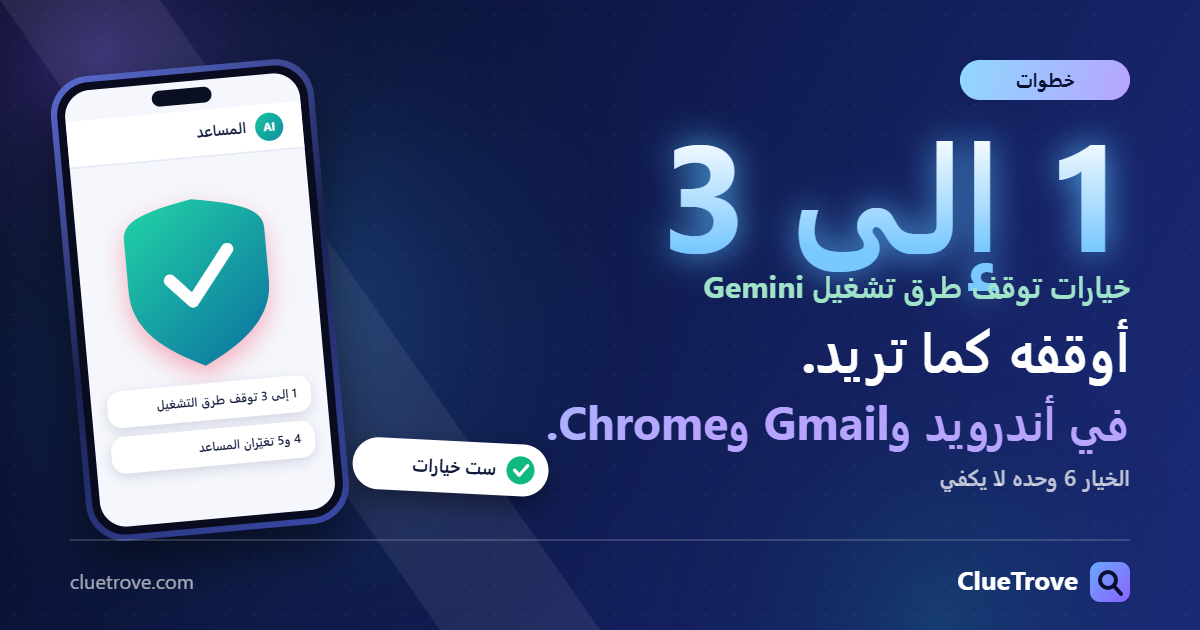
اختر الخيار الذي يطابق ما يزعجك. الخيارات 1 إلى 3 توقف طرق التشغيل، و4 و5 تغيّران المساعد، و6 وحده لا يكفي.
الخيار 1: إيقاف تشغيله من زر الطاقة
Settings ثم System ثم Gestures ثم Press and hold power button، ثم اختر إجراءً مختلفًا.
الخيار 2: إيقاف «Hey Google»
افتح تطبيق Gemini ثم Menu ثم صورة ملفك ثم Settings ثم Talk to Gemini hands-free، وأوقف «Hey Google».
الخيار 3: شاشة القفل
تطبيق Gemini ثم Menu ثم صورة الملف ثم Settings ثم Gemini on lock screen، وأوقف «Use Gemini without unlocking».
الخيار 4: التبديل إلى Google Assistant
تطبيق Gemini ثم Menu ثم صورة الملف ثم Switch to Google Assistant ثم Google Assistant ثم Switch. لا يُحذف نشاط Gemini Apps تلقائيًا، فاحذفه بنفسك إن أردت.
الخيار 5: تغيير المساعد الافتراضي
Settings ثم Apps ثم Default apps ثم Digital assistant app ثم Default digital assistant app، ثم اختر تطبيقًا آخر أو None.
الخيار 6: حذف تطبيق Gemini
احذفه كأي تطبيق، لكن تقول Google إن ذلك لا يزيل Gemini كمساعد افتراضي. نفّذ الخيار 5 أيضًا.
كيف أعود إلى Gemini؟
افتح تطبيق Google ثم صورة الملف ثم Settings ثم Google Assistant ثم Digital assistants from Google ثم Gemini. وتقول صفحة Google: «سيحل Gemini محل Google Assistant مساعدًا أساسيًا على جهازك». يختلف توفر Google Assistant من جهاز إلى آخر، فاختبر الزر على جهازك.
كيف أوقف Gemini في Gmail على أندرويد؟
- افتح Gmail ثم Menu ثم Settings واختر حسابك.
- تحت General اضغط «Google Workspace smart features».
- أزل التحديد عن «Smart features in Google Workspace» وعن «Smart features in other Google products».
الأثر بحسب Google: تصبح ميزات Gemini في Workspace، مثل التلخيص والصياغة، غير متاحة. وإيقاف إعداد «المنتجات الأخرى» يوقف أيضًا حجوزات Maps واقتراحات Wallet وPersonal Intelligence في تطبيق Gemini والبحث. أما إعداد «Smart features in Gmail, Chat, and Meet» المنفصل فلا يتغير، فيبقى Smart Compose وبطاقات الملخص يعملان. اضبط كل حساب على حدة.
كيف أوقف Gemini في Chrome على الحاسوب؟
افتح Chrome ثم More، أي النقاط الثلاث، ثم Settings ثم AI innovations ثم Gemini in Chrome. تحت Preferences أوقف «Show Gemini at the top of the browser». والبديل الأسرع: انقر بزر الفأرة الأيمن على أعلى المتصفح واختر Unpin Gemini.
لا يوجد مفتاح إيقاف واحد للحسابات الشخصية في صفحة Google. يتحكم المسؤولون به لحسابات المؤسسات، ويستطيع الآباء استخدام Family Link.
ما الخيار المناسب لك؟
- تريد التخلص من التشغيل بالخطأ: الخيار 1 ثم الخيار 2.
- تفضّل المساعد القديم: الخيار 4.
- لا تريد أي مساعد: الخيار 5 مع None.
- تقلقك الخصوصية في البريد: أوقف ميزات Workspace الذكية في كل حساب.
أسئلة وأجوبة حول إيقاف Gemini
كيف أوقف Gemini في هاتفي الأندرويد؟
غيّر إجراء زر الطاقة، وأوقف Hey Google، ثم اضبط مساعدًا افتراضيًا آخر أو None.
هل حذف تطبيق Gemini يزيله؟
لا. تقول Google إنه يبقى المساعد الافتراضي حتى تغيّر ذلك الإعداد.
كيف أوقف Gemini في Gmail؟
أزل إعدادات Google Workspace smart features تحت General في إعدادات Gmail، لكل حساب على حدة.
هل يحذف التبديل إلى Google Assistant نشاطي؟
لا. نشاط Gemini Apps لا يُحذف تلقائيًا عند التبديل.
كيف أخفي Gemini من Chrome؟
انقر بزر الفأرة الأيمن على أعلى المتصفح واختر Unpin Gemini، أو أوقف «Show Gemini at the top of the browser» من الإعدادات.
اقرأ أيضًا
- إضافة Claude in Chrome وخططها ومخاطرها
- Gemini في السيارات: الطرح والصلاحيات
- Gemini 4 Hydrogen يصل إلى بحث قوقل لكل المستخدمين حول العالم
المصادر
- مساعدة Gemini Apps: إدارة تطبيق Gemini أو حذفه على أندرويد
- مساعدة Gemini Apps: التبديل بين Gemini وGoogle Assistant
- مساعدة Gmail: ميزات Google Workspace الذكية
- مساعدة Chrome: Gemini في Chrome
رُوجعت الوقائع في 20 أكتوبر 2026؛ وتُظهر صفحات Google حقوق نشر 2026 فقط. أسماء القوائم تختلف بحسب الجهاز.