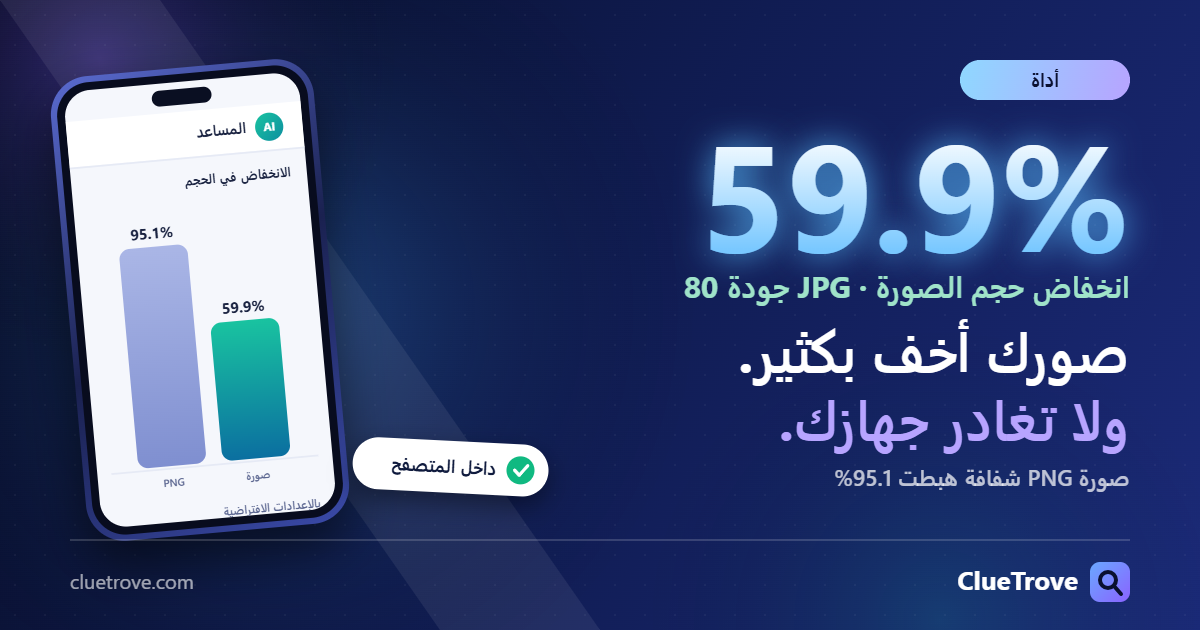
افتح أداة ضغط الصور من ClueTrove، واختر صور JPG أو PNG أو WebP، ثم حدد الصيغة والجودة وأقصى أبعاد، واضغط ونزّل. بالإعدادات الافتراضية (JPG وجودة 80) هبط حجم صورة فوتوغرافية اصطناعية 59.9%، وهبطت صورة PNG شفافة 95.1%.
تنص صفحة الأداة على أن الملفات تُعالج داخل متصفحك ولا تُرفع إلى أي خادم. وهذا يناسب من يضغط صور متجره أو مستنداته قبل إرسالها أو نشرها.
الخلاصة أولًا
- الخطوات: اختر الصور، ثم صيغة الناتج، ثم الجودة، ثم أقصى عرض أو ارتفاع، واضغط «اضغط الصور».
- الصيغة: اختر JPG للصور الفوتوغرافية، وWebP إن كانت الصورة شفافة أو رسمًا توضيحيًا. لم تكن WebP أصغر دائمًا في اختبارنا.
- الأبعاد: تصغير أقصى عرض أو ارتفاع كان له أثر كبير في الحجم.
- الحدود: حتى 20 صورة في المرة، و25 ميغابايت للصورة، و50 ميغابكسل.
- الانتباه: قد يخرج الناتج أكبر من الأصل أو مساويًا له. إن ظهرت «الناتج ليس أصغر؛ احتفظ بالأصل» فاحتفظ بالأصل.

كيف أصغّر حجم الصورة خطوة بخطوة؟
تصلح الخطوات لمن يبحث عن ضغط الصور دون رفعها، أو لتقليل حجم صور JPG وPNG قبل إرسالها أو نشرها في متجر إلكتروني.
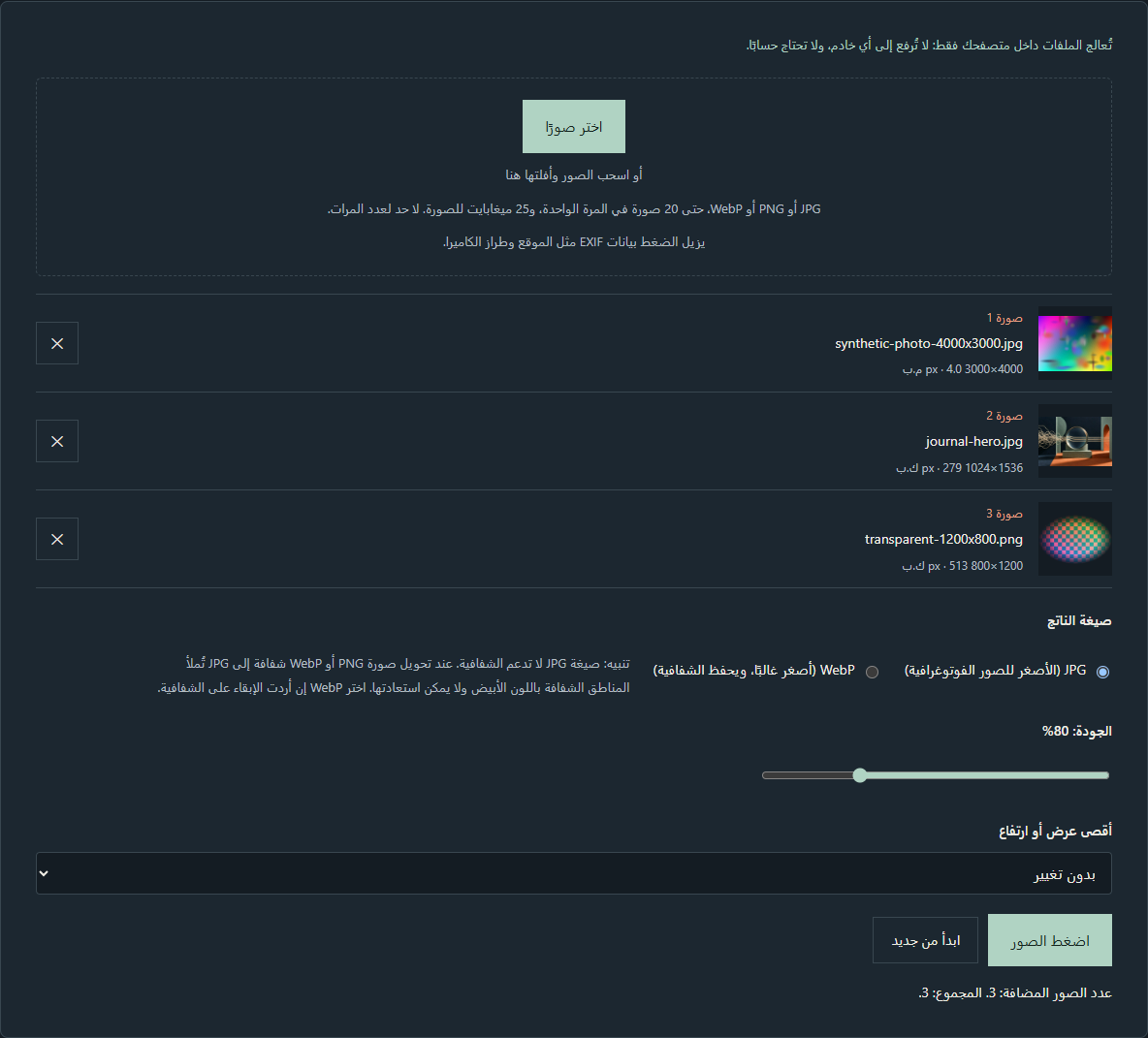
- في صفحة الأداة، اضغط زر «اختر صورًا». تعرض الصفحة أيضًا خيار «أو اسحب الصور وأفلتها هنا»، لكننا لم نختبر السحب والإفلات.
- من قائمة «صيغة الناتج» اختر «JPG (الأصغر للصور الفوتوغرافية)» أو «WebP (أصغر غالبًا، ويحفظ الشفافية)».
- اضبط شريط «الجودة». يعرض الشريط النسبة المختارة، والقيمة الافتراضية 80%.
- من قائمة «أقصى عرض أو ارتفاع» اختر «بدون تغيير»، أو أحد المقاسات 3840 px أو 2560 px أو 1920 px أو 1280 px.
- اضغط زر «اضغط الصور».
- راجع عبارة «وفّرت» ونسبتها بجانب كل صورة، وانتبه لملاحظة «الناتج ليس أصغر؛ احتفظ بالأصل» إن ظهرت.
- اضغط «نزّل الكل» لتنزيل الصور المضغوطة.
متى أختار JPG ومتى WebP؟
تذكر صفحة Google عن صيغة WebP، وGoogle هي الجهة المطوّرة للصيغة، أن صور WebP بدون فقد أصغر بنسبة 26% من صور PNG، وأن صور WebP مع فقد أصغر بنسبة 25 إلى 34% من صور JPEG المماثلة عند جودة مكافئة. هذه أرقام متوسطة، ولا تضمن نتيجة معينة لكل صورة. وتدعم WebP الشفافية في وضعَي الضغط بدون فقد ومع فقد.
في اختبارنا للأداة جاءت النتائج متفاوتة:
- الحجم: لم تكن WebP أصغر دائمًا. على صورة فوتوغرافية اصطناعية كثيرة التشويش كانت أكبر من JPG عند الجودة 80. أما على رسم توضيحي فكانت أصغر.
- الشفافية: احتفظت WebP بالشفافية، بينما ملأت JPG المناطق الشفافة باللون الأبيض.
- الأبعاد: كان لتصغير أقصى عرض أو ارتفاع أثر كبير في الحجم.
تُخرج الأداة صيغة JPG أو WebP فقط، ولا تُظهر خيار WebP إلا إذا كان المتصفح قادرًا على الترميز بها. أما PNG فتُقبل كصيغة إدخال.
ماذا وفّرت الإعدادات الافتراضية على ثلاث صور؟
استخدمنا JPG وجودة 80 و«بدون تغيير»:
| الصورة | قبل (بايت) | بعد (بايت) | الانخفاض |
|---|---|---|---|
| صورة فوتوغرافية اصطناعية 4000×3000 | 4,186,767 | 1,677,135 | 59.9% («وفّرت 60%») |
| رسم توضيحي 1536×1024 محفوظ بصيغة JPEG | 285,488 | 174,119 | 39.0% («وفّرت 39%») |
| صورة PNG شفافة 1200×800 | 525,382 | 25,709 | 95.1% («وفّرت 95%») |
ظهرت رسالة «اكتمل الضغط: عدد الصور 3، والحجم قبل 4.8 م.ب وبعد 1.8 م.ب.». فككنا كل ناتج في برنامجين مستقلين لفك الترميز، وتطابقت الأبعاد المعروضة في الأداة مع الأبعاد الفعلية.
شغّلنا الصفحة العربية بالملفات الثلاثة والإعدادات نفسها، فظهرت النسب والأحجام ذاتها ولم تقع أي أخطاء في الصفحة. الطلب الوحيد الذي حُجب كان ملف خطوط Google، لأن متصفح الاختبار لم يكن يصل إلا إلى الخادم المحلي.
كيف تغيّر الجودة والأبعاد الحجم؟
الدرس الأهم: خفض الجودة من 95 إلى 80 يوفر كثيرًا، لكن الجودة 95 قد تُكبّر الملف أصلًا. والنتائج التالية على الصورة الفوتوغرافية الاصطناعية (4,186,767 بايت) والرسم التوضيحي (285,488 بايت).
أثر الجودة (بدون تغيير الأبعاد)
| الحالة | الجودة 40 | الجودة 60 | الجودة 80 | الجودة 95 |
|---|---|---|---|---|
| الصورة الفوتوغرافية، JPG (بايت) | 510,448 | 868,830 | 1,677,135 | 5,087,352 |
| التغير | -87.8% | -79.2% | -59.9% | +21.5% |
| الصورة الفوتوغرافية، WebP (بايت) | 603,464 | 1,169,556 | 2,259,488 | 5,302,026 |
| التغير | -85.6% | -72.1% | -46.0% | +26.6% |
| الرسم التوضيحي، JPG (بايت) | 89,370 | 117,984 | 174,119 | 335,357 |
| التغير | -68.7% | -58.7% | -39.0% | +17.5% |
| الرسم التوضيحي، WebP (بايت) | 54,540 | 74,578 | 114,256 | 267,492 |
| التغير | -80.9% | -73.9% | -60.0% | -6.3% |
أثر أقصى الأبعاد على الصورة الفوتوغرافية عند الجودة 80
| الخيار | JPG (بايت) | WebP (بايت) |
|---|---|---|
| «بدون تغيير» (4000×3000) | 1,677,135 | 2,259,488 |
| 3840 px (3840×2880) | 1,373,121 | 1,074,628 |
| 2560 px (2560×1920) | 550,462 | 470,948 |
| 1920 px (1920×1440) | 255,235 | 142,004 |
| 1280 px (1280×960) | 121,236 | 68,958 |
اقرأ الجدول هكذا: WebP أكبر من JPG في الحجم الأصلي لهذه الصورة المشوّشة، وأصغر منه عند كل مقاس مُصغَّر. فإن أردت أصغر ملف لصورة فوتوغرافية كبيرة، صغّر الأبعاد أولًا ثم قارن الصيغتين.
ماذا حدث في الحالات الخاصة؟
- مصفوفة الخيارات: نفذنا 480 تشغيلًا شملت 12 قيمة جودة من 40 إلى 95، و5 خيارات للأبعاد، وصيغتين، على 3 صور، إضافة إلى حالات خاصة على 10 صور أخرى. في جميع التشغيلات الـ 480 فُكّ ترميز الناتج بالصيغة المطلوبة وبالأبعاد المعروضة، وطابقت النسبة المعروضة النسبة المحسوبة من البايتات. وطابق الضلع الأطول المقاس المختار في 150 من 150 تشغيلًا ينطبق عليها ذلك، ولم يقل حجم الناتج أبدًا عند رفع الجودة.
- ناتج ليس أصغر: في 61 من 480 تشغيلًا جاء الناتج مساويًا للأصل أو أكبر منه. توزعت الحالات هكذا: الصور بمقاس 64×48 و16×16 و1×1 بكسل في 12 من 12 تشغيلًا لكل منها، وصورة WebP شفافة في 8 من 12، ورسم WebP أعيد ترميزه في 5 من 12، والرسم المحفوظ JPEG في 4 من 120، والصورة الفوتوغرافية في 2 من 120. تعرض الأداة عندها «الناتج ليس أصغر؛ احتفظ بالأصل»، لكنها تتيح تنزيل الملف وتحسبه ضمن مجموع الحجم قبل وبعد.
- السرعة: أرقام إرشادية من جهاز واحد. استغرقت الصورة ذات 12 ميغابكسل وسيطًا قدره 747 مللي ثانية بصيغة JPG و4,834 مللي ثانية بصيغة WebP (12 تشغيلًا لكل صيغة). واستغرق الرسم 1536×1024 وسيطًا قدره 108 مللي ثانية بصيغة JPG و507 مللي ثانية بصيغة WebP.
- الشفافية: عند تحويل PNG الشفافة إلى JPG أصبحت المناطق الشفافة بيضاء، وظهرت ملاحظة «الشفافية استُبدلت بخلفية بيضاء». أما مع WebP فبقيت قناة الشفافية. وعند اختيار JPG تعرض الأداة تحذيرًا: «صيغة JPG لا تدعم الشفافية. عند تحويل صورة PNG أو WebP شفافة إلى JPG تُملأ المناطق الشفافة باللون الأبيض ولا يمكن استعادتها.»
- بيانات EXIF: صورة مخزنة بمقاس 1200×800 وتحمل علامة الاتجاه 6 ظهرت بمقاس 800×1200، وخرجت مستقيمة. لم تبقَ بيانات EXIF في الناتج.
- الصور الكبيرة جدًا: صورة JPEG بمقاس 5000×4000 (20 ميغابكسل) مع «بدون تغيير» خرجت بمقاس 4579×3664، مع ملاحظة «صُغّرت أبعادها لتناسب ذاكرة المتصفح». ومع خيار 3840 px خرجت بمقاس 3840×3072 دون ملاحظة.
الملفات المرفوضة
- رُفضت صيغ GIF وAVIF وSVG وBMP، وملف نصي باسم ينتهي بـ .jpg، وملف JPEG تالف أو مقطوع، برسالة «ليست صورة JPG أو PNG أو WebP صالحة».
- رُفضت الصورة الحادية والعشرون برسالة «تجاوز حد 20 صورة».
- رُفض ملف PNG حجمه 28,521,477 بايت برسالة «أكبر من 25 ميغابايت».
- رُفض ملف PNG بدقة 56 ميغابكسل برسالة «أبعادها تتجاوز 50 ميغابكسل».
- قُبل ملف PNG أعيدت تسميته إلى .jpg، لأن الأداة تتعرف على النوع من محتوى الملف لا من امتداده.
كيف يتم الضغط داخل المتصفح من غير رفع؟
تتيح واجهات قياسية في المتصفح قراءة الصورة وإعادة ترميزها على الجهاز نفسه. هذه الواجهات تصف ما يسمح به المتصفح فقط، ولا تثبت وحدها أن موقعًا بعينه لا يرفع ملفاتك.
قراءة الملف: File API
بحسب توثيق MDN لاستخدام الملفات في تطبيقات الويب، تسمح File API لصفحة الويب بأن تطلب منك اختيار ملفات من جهازك ثم تقرأ محتواها. يتم الاختيار عبر عنصر input أو بالسحب والإفلات. وتنشئ الدالتان URL.createObjectURL() وURL.revokeObjectURL() روابط نصية تشير إلى بيانات كائن File، ومنها الملفات المحلية على جهازك.
ويوضح توثيق FileReader في MDN أن FileReader لا يصل إلا إلى الملفات التي اخترتها بنفسك، ولا يستطيع قراءة ملف عن طريق مساره. هذا القيد خاص بـ FileReader، ولا ينطبق على كل واجهات المتصفح.
إعادة الترميز: Canvas وtoBlob()
بحسب توثيق toBlob() في MDN:
- تنشئ الدالة كائن Blob يمثل الصورة المرسومة على عنصر canvas، وقد يحفظه المتصفح مؤقتًا على القرص أو في الذاكرة حسب تقديره.
- إذا لم تُحدَّد صيغة الإخراج أو كانت غير مدعومة، تخرج الصورة بصيغة image/png.
- المتصفحات ملزمة بدعم PNG، وكثير منها يدعم أيضًا image/jpeg وimage/webp. فالإخراج بصيغة WebP غير مضمون في كل متصفح.
- المعامل quality رقم بين 0 و1 يحدد الجودة في الصيغ التي تضغط مع فقد البيانات. إذا لم يُحدَّد أو كان خارج النطاق، يستخدم المتصفح قيمته الافتراضية، وتختلف من متصفح لآخر.
- يصنّف MDN الدالة بأنها «Baseline Widely available»، ويذكر أنها متاحة في المتصفحات منذ يناير 2020. لا تضمن هذه الشارة دعم كل صيغ الإخراج.
وتنص مواصفة HTML من WHATWG على أن معامل الجودة ينطبق على الصيغ التي تدعم جودة متغيرة، مثل image/jpeg، وأنه رقم من 0.0 إلى 1.0 شاملًا الطرفين.
أما toDataURL()، فبحسب توثيق toDataURL() في MDN، تحوّل الصورة كاملةً إلى سلسلة نصية في الذاكرة، وقد يبطئ ذلك العمل مع الصور الكبيرة. لذلك يوصي MDN في الغالب باستخدام toBlob() مع URL.createObjectURL().
العمل خارج الصفحة: OffscreenCanvas
تعرّف مواصفة HTML الواجهة OffscreenCanvas بأنها متاحة في سياق النافذة (Window) وفي سياق العامل (Worker)، وقيمة type الافتراضية في خيارات الترميز هي image/png. وبحسب توثيق convertToBlob() في MDN، تنشئ الدالة Blob من صورة الـ canvas، وتقبل الخيارين type وquality، والجودة رقم بين 0 و1 للصيغ التي تضغط مع فقد البيانات. لم نتحقق من دعم المتصفحات الفعلي لهذه الواجهة.
ما حدود الأداة؟
- حتى 20 صورة في المرة الواحدة، و25 ميغابايت للصورة الواحدة (تحسب الأداة الميغابايت بـ 1,048,576 بايت)، وحد أقصى 50 ميغابكسل للصورة.
- تقبل صيغ JPG وPNG وWebP فقط، وتتعرف عليها من محتوى الملف.
- الجودة من 40 إلى 95% بخطوات قدرها 5، والقيمة الافتراضية 80.
- أقصى عرض أو ارتفاع: «بدون تغيير» أو 3840 أو 2560 أو 1920 أو 1280 بكسل.
- الناتج JPG أو WebP، ولا يظهر خيار WebP إلا إذا كان المتصفح قادرًا على الترميز بها.
- الصور التي تتجاوز 16,777,216 بكسل تُصغَّر تلقائيًا حتى مع «بدون تغيير».
- يزيل الضغط بيانات EXIF مثل الموقع وطراز الكاميرا.
- الصورة الشفافة تحصل على خلفية بيضاء عند تحويلها إلى JPG.
- قد لا يكون الناتج أصغر من الأصل، وتنبّه الأداة إلى ذلك عند كل صورة.
ماذا اختبرنا، وما الذي لم نختبره؟
النتائج من اختبار أجرته ClueTrove على أداتها في نسخة محلية من البناء، وعلى ملفات الاختبار المذكورة وحدها. قد تعطي ملفات أخرى نتائج مختلفة، ولا تمثل الأرقام وعدًا بنسبة توفير معينة.
- تاريخ الاختبار: 2026-10-05.
- نسخة الأداة: البناء 1.3.0، وشيفرة الأداة فيه كما في 1.2.0. ملف compress-image.js مطابق بايتًا ببايت للبناء الحالي 1.3.4.
- المتصفح: Microsoft Edge 154.0.4258.48 في وضع headless على Windows. أعدنا تشغيل 6 نتائج رئيسية في Chrome 153.0.8010.54 فجاءت مطابقة بايتًا ببايت.
- ملفات الاختبار: صور اصطناعية ورسم توضيحي واحد مملوك للمشروع، فلا تعبّر النتائج عن صور الهاتف المعتادة أو الصور الممسوحة ضوئيًا.
لم نختبر الموقع المنشور على tools.cluetrove.com لأنه يتطلب تسجيل الدخول، بل نسخة محلية فقط. وعلى الصفحة العربية شغّلنا اختبار الصور الثلاث فقط، أما المصفوفة وحالات الرفض والحدود فعلى الصفحة الإنجليزية التي تستخدم الملف البرمجي نفسه. ولم نختبر Firefox وSafari، ولا الهواتف والأجهزة اللوحية الحقيقية، ولا السحب والإفلات، ولا جودة الصورة كما تراها العين (لم نحسب أي مقياس للتشابه)، ولا صور الهاتف الحقيقية وصيغة HEIC والصور المتحركة، ولا الحدود الدقيقة عند 25 ميغابايت و50 ميغابكسل.
ماذا تفعل بعد ذلك؟
- ابدأ بالإعدادات الافتراضية، ثم صغّر أقصى العرض إن بقي الملف كبيرًا.
- إن كانت صورتك شفافة وتريد الشفافية، اختر WebP لا JPG.
- إن ظهرت «الناتج ليس أصغر؛ احتفظ بالأصل»، فلا تستبدل ملفك الأصلي.
- لا تتوقع بقاء بيانات EXIF مثل الموقع وطراز الكاميرا، فالضغط يزيلها.
- لتصغير حجم الصور على جهازك قبل نشرها أو إرسالها، استخدم أداة ضغط صور JPG وPNG وWebP في المتصفح.
- إذا أردت جمع صورك المضغوطة في مستند واحد، استخدم تحويل JPG إلى PDF.
- لضم عدة ملفات PDF في ملف واحد، استخدم دمج PDF.
- وتجد بقية الأدوات في صفحة كل أدوات ClueTrove.
أسئلة وأجوبة
هل تُرفع صوري إلى خادم عند ضغطها؟
تنص صفحة الأداة على أن الملفات تُعالج داخل متصفحك فقط ولا تُرفع إلى أي خادم. اختبرنا نسخة محلية من البناء ولم نختبر الموقع المنشور.
لماذا جاءت الصورة أكبر بعد الضغط؟
حدث ذلك في 61 من 480 تشغيلًا في اختبارنا، أغلبها مع صور صغيرة جدًا (64×48 و16×16 و1×1 بكسل) ومع ملفات WebP أُعيد ترميزها. كما جاء ناتج JPG عند الجودة 95 أكبر من الأصل في الصورة الفوتوغرافية الاصطناعية والرسم التوضيحي. تعرض الأداة عندها «الناتج ليس أصغر؛ احتفظ بالأصل»، فاحتفظ بالملف الأصلي.
هل تبقى شفافية صور PNG؟
نعم مع ناتج WebP، فقد بقيت الشفافية في اختبارنا. أما مع JPG فتُملأ المناطق الشفافة باللون الأبيض ولا يمكن استعادتها.
هل تُحذف بيانات الموقع وطراز الكاميرا؟
نعم. تذكر الأداة أن الضغط يزيل بيانات EXIF مثل الموقع وطراز الكاميرا، وفي اختبارنا لم تبقَ بيانات EXIF في الناتج، وخرجت الصورة باتجاهها الصحيح.
كم صورة يمكنني ضغطها في المرة الواحدة؟
حتى 20 صورة في المرة الواحدة، بحد أقصى 25 ميغابايت و50 ميغابكسل للصورة الواحدة. وتذكر صفحة الأداة أنه لا حد لعدد المرات.
مصطلحات بلغة مبسطة
- الضغط مع فقد: تقليل الحجم بإهمال تفاصيل لا تلحظها العين غالبًا، كما في JPG.
- EXIF: بيانات مخفية داخل الصورة، منها الموقع وطراز الكاميرا.
- ميغابكسل: مليون نقطة صورة، ويقيس دقة الصورة.
- الشفافية: مناطق في الصورة لا تحمل لونًا فيظهر ما خلفها.