Google Tag Manager يجمع أكواد التتبع كلها في كود واحد تتحكم فيه من مكان واحد. تربطه بمتجرك في سلة بإنشاء حاوية في Google، ثم تثبيت تطبيق Google Tag Manager في سلة، ولصق الكود لاستخراج معرف الحاوية.
الخلاصة أولًا
- الفكرة: أداة مجانية من Google تخزّن أكواد الجهات الخارجية وتديرها، ولا تحلل الزيارات بنفسها.
- متى تحتاجه: عندما تستخدم أكثر من كود تتبع، أو تريد تتبع نقرات مثل زر الإضافة إلى السلة دون كتابة كود.
- متى تتركه: إن كنت تحتاج أداة واحدة فقط، فربطها مباشرة من تطبيقها في سلة أبسط.
- ما تحتاجه: حساب Google، ورابط متجرك، وتطبيق Google Tag Manager من متجر تطبيقات سلة.
- الخطأ الأشهر: نسيان الضغط على «تفعيل الربط» في سلة، أو نسيان نشر التغييرات في Google.
ما الفائدة؟
كل أداة تتبع تحتاج كودًا خاصًا بها، وكثرة الأكواد تُبطئ الموقع بحسب مركز مساعدة سلة. مع مدير العلامات تضيف كودًا واحدًا، ثم تضيف بقية الأكواد من داخله.
- تتبع النقرات: تعرف كم مرة ضغط الزوار زر الإضافة إلى السلة أو زر التواصل، دون كتابة كود.
- أكواد الإعلانات: تضيف أكواد منصات الإعلان من لوحة واحدة.
- تتبع الفيديو: تتبع مشاهدات الفيديوهات.
- تحكم أسهل: تعطّل أي كود دون أن تعدّل قالب متجرك.
الثمن أنه يحتاج بعض المعرفة التقنية ووقتًا للتعلم. ابدأ بحالة بسيطة ثم توسّع.
ثلاثة مفاهيم تكفيك
- العلامة: كود أو بكسل يخبر الأداة بما يجب تنفيذه.
- المشغِّل: يحدد متى تعمل العلامة، مثل نقرة على زر.
- المتغير: معلومة إضافية تحتاجها العلامة أو المشغِّل.
الخطوة 1: أنشئ الحساب والحاوية في Google
تتجاوز هذه الخطوة إن كان لديك حساب سابق، وتنشئ حاوية جديدة فقط.
- ادخل إلى موقع Google Tag Manager بحساب Google، واضغط «Create Account».
- في «Account Setup» اكتب اسم الحساب واختر البلد. مشاركة البيانات مع Google اختيارية.
- في «Container Setup» اكتب اسم الحاوية. لموقع ويب استعمل رابط متجرك الرئيسي.
- اختر نوع الحاوية «Web»، ثم اضغط «Create».
- وافق على شروط الخدمة، ثم انسخ الرمزين اللذين يظهران.

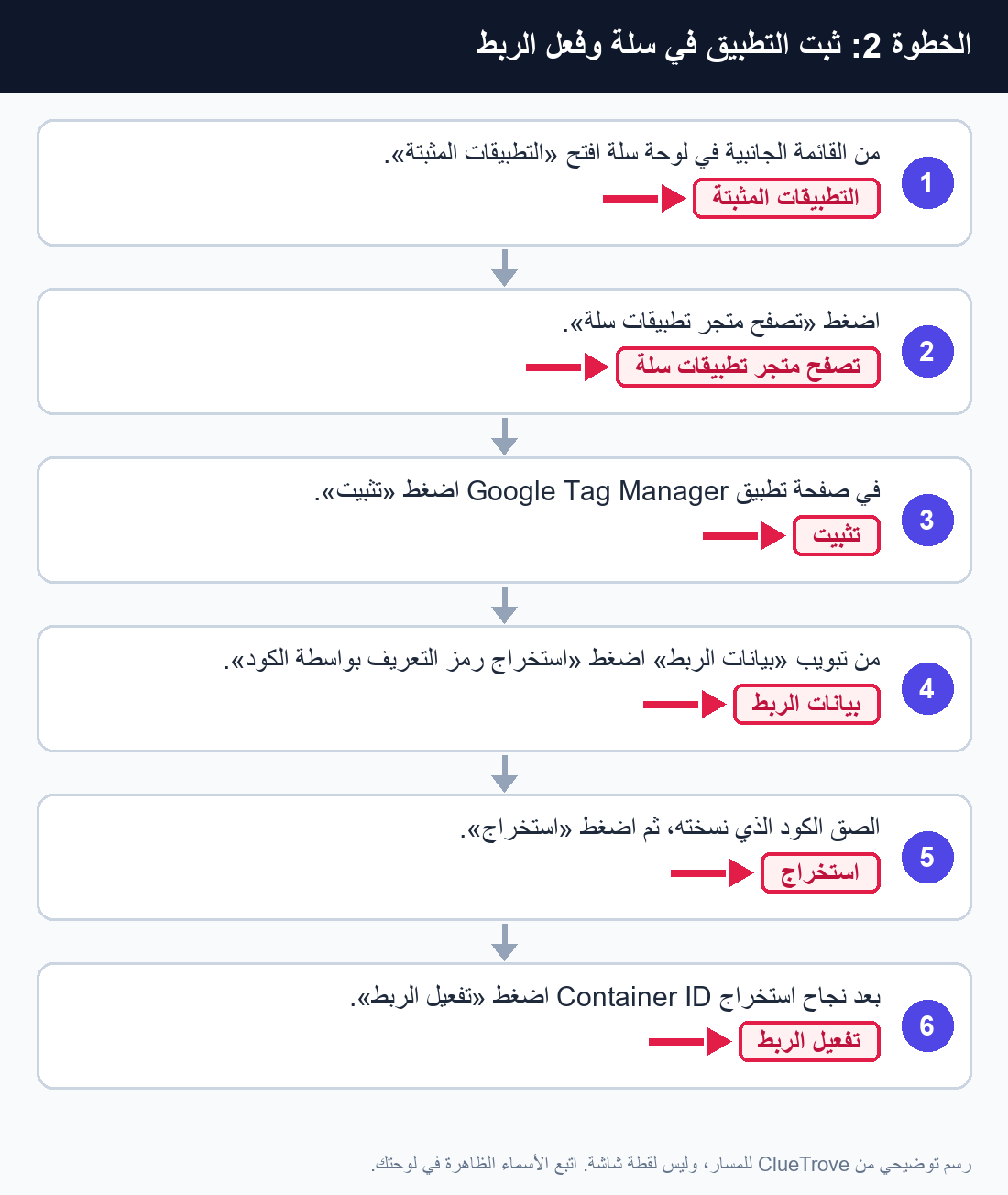
الخطوة 2: ثبّت التطبيق في سلة وفعّل الربط
- من القائمة الجانبية في لوحة سلة افتح «التطبيقات المثبتة».
- اضغط «تصفح متجر تطبيقات سلة».
- في صفحة تطبيق Google Tag Manager اضغط «تثبيت».
- من تبويب «بيانات الربط» اضغط «استخراج رمز التعريف بواسطة الكود».
- الصق الكود الذي نسخته، ثم اضغط «استخراج».
- بعد نجاح استخراج Container ID اضغط «تفعيل الربط».
معرف الحاوية يبدأ بـ GTM بحسب Google. لا تحتاج إلى فتح قالب المتجر ولصق الكود في كل صفحة، فتطبيق سلة يتولى ذلك.
الخطوة 3: اختبر الحاوية ثم انشرها
- في Google Tag Manager افتح حاويتك واضغط «Preview» أعلى الصفحة، فتفتح Tag Assistant في تبويب جديد.
- اكتب رابط متجرك واضغط «Connect». يفتح متجرك وتظهر عبارة «Connected» أسفل الصفحة.
- ارجع إلى تبويب Tag Assistant واضغط «Continue» لترى ما عملته العلامات.
- عندما يعجبك الناتج اضغط «Submit» أعلى اليمين.
- تأكد أن «Publish and Create Version» محدد، واكتب اسمًا للنسخة، ثم اضغط «Publish».

كيف أتأكد أن الربط يعمل؟
- في سلة تبقى صفحة التطبيق على حالة التفعيل بعد حفظ المعرف.
- في وضع المعاينة يظهر «Connected» عند فتح متجرك.
- ضمن Tag Assistant ترى العلامات التي عملت في كل صفحة.
- إن أضفت علامة نقرات، اضغط الزر بنفسك وتأكد أن المشغِّل عمل.
أخطاء تضيّع عليك البيانات
- تفعيل بلا نشر. التغييرات لا تعمل على متجرك قبل الضغط على «Publish».
- لصق الكود الخطأ. الصق الكود الذي نسخته من حاويتك أنت.
- نسيان «تفعيل الربط». استخراج المعرف وحده لا يكفي.
- إغلاق المعاينة بلا اختبار. جرّب كل علامة قبل النشر.
أدوات ClueTrove تفيد متجرك
- فاحص المتجر أو المنتج التقني: يفحص صفحة متجرك أو منتجك فنيًا، ومنه طول عنوان الصفحة والبيانات المنظمة.
- فاحص واجهة المتجر والجوال: يفحص واجهة متجرك على الجوال، ومنها منع تكبير الشاشة.
ماذا تفعل بعد ذلك؟
- أضف علامة واحدة بسيطة، مثل تتبع نقرة زر الإضافة إلى السلة، واختبرها في المعاينة.
- أكملت السلسلة كلها. ابدأ السلسلة من أولها لتراجع أي خطوة فاتتك.
أسئلة وأجوبة
هل مدير العلامات مجاني؟
نعم. تصفه سلة بأنه أداة مجانية من Google.
هل يغني عن Google Analytics؟
لا. هو يخزّن الأكواد ويديرها، أما التحليل فتتولاه أدوات مثل Google Analytics.
هل أحتاج إلى برمجة؟
لا للتثبيت ولتتبع النقرات. يبقى التعلّم مطلوبًا، وقد تحتاج العلامات المعقدة إلى خبير.
كيف أوقف الخدمة؟
عطّل خيار استمرار استخدام Google Tag Manager في سلة.
لماذا لا تظهر تغييراتي في المتجر؟
غالبًا لم تنشرها. اضغط «Submit» ثم «Publish» في Google Tag Manager.
مصطلحات بلغة مبسطة
- الحاوية: مساحة في Google Tag Manager تضم علامات موقعك.
- معرف الحاوية: رمز يبدأ بـ GTM يحدد حاويتك.
- العلامة: كود تتبع أو بكسل يعمل على صفحات متجرك.
- المشغِّل: شرط يحدد وقت عمل العلامة.
- وضع المعاينة: اختبار التغييرات على متجرك قبل نشرها.
المصادر
- مركز مساعدة سلة: طريقة الربط مع Google Tag Manager
- مركز مساعدة سلة: أسئلة شائعة حول Google Tag Manager
- مركز مساعدة سلة: تتبع النقرات بـ Google Tag Manager
- مساعدة Google Tag Manager: إنشاء حساب وحاوية
- مساعدة Google Tag Manager: تثبيت حاوية الويب
- مساعدة Google Tag Manager: وضع المعاينة
- مساعدة Google Tag Manager: النشر
آخر تحقق من المعلومات: 29 أكتوبر 2026. أسماء القوائم والأزرار قد تتغير في سلة وGoogle، فاتبع ما يظهر في شاشتك.