Search Console مجاني، ويريك كيف يظهر متجرك في نتائج بحث Google. اربطه مرة واحدة، ثم راجع تقاريره كل شهر تقريبًا.
الخلاصة أولًا
- الأداة مجانية من Google، وتحتاج حساب Google فقط.
- الربط يتم بإضافة رمز تحقق في إعدادات الدومين داخل لوحة سلة.
- أرسل خريطة الموقع ليكتشف Google صفحاتك أسرع.
- لا تحتاج دخولًا يوميًا، فـ Google تراسلك بالبريد عند ظهور مشكلة جديدة.
ما الفائدة؟
تعرف كم مرة ظهر متجرك في نتائج بحث Google، وكم مرة نقر الناس عليه. تعرف أيضًا الكلمات والصفحات والدول التي جاءت منها هذه النقرات.
تعرف كذلك أي صفحات فهرستها Google وأيها لم تفهرسها، وسبب ذلك. وتصلك تنبيهات إن اكتشفت Google مشكلة أمنية أو اختراقًا محتملًا.
الخطوات
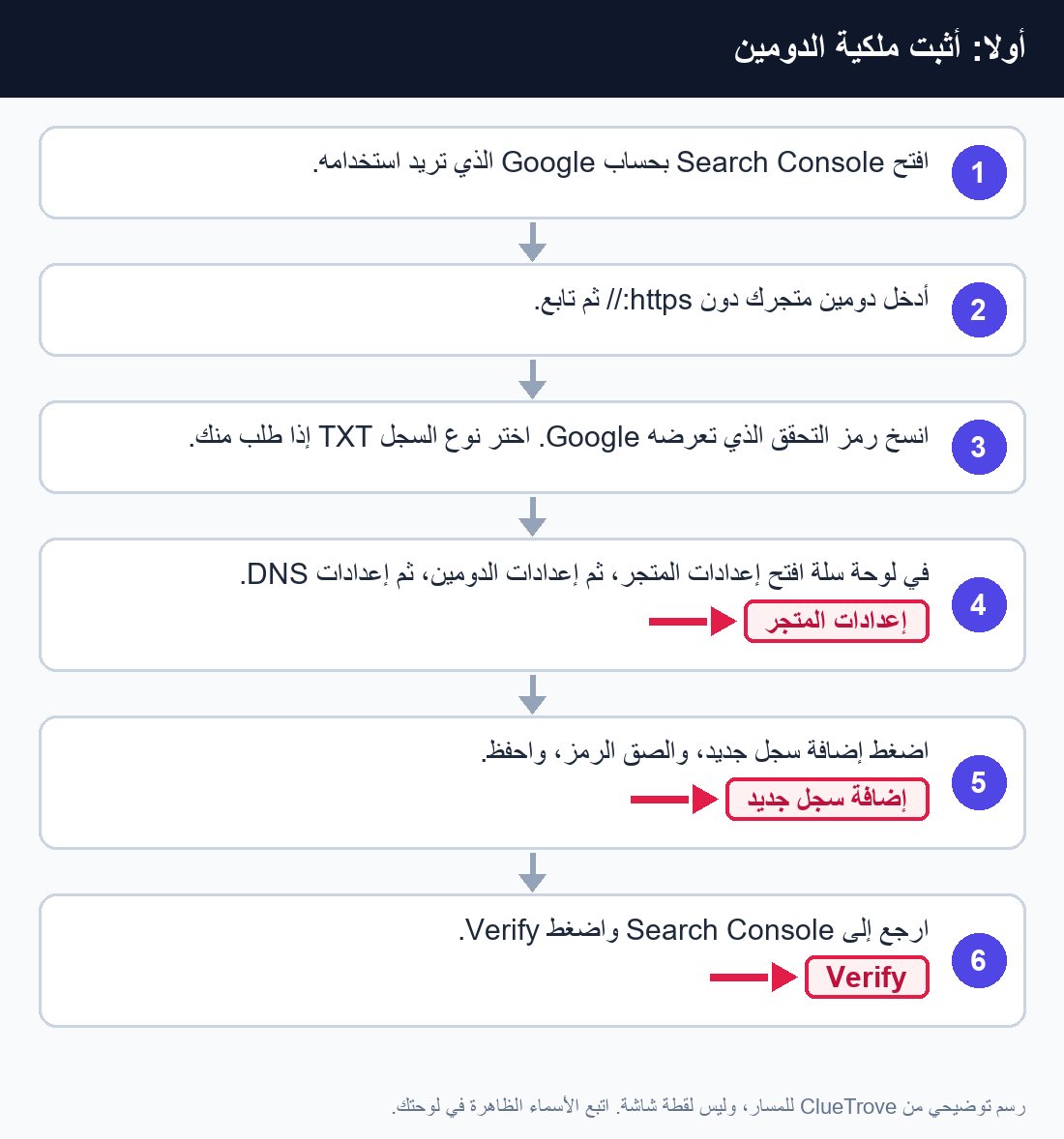
أولًا: أثبت ملكية الدومين
- افتح Search Console بحساب Google الذي تريد استخدامه.
- أدخل دومين متجرك دون https:// ثم تابع.
- انسخ رمز التحقق الذي تعرضه Google. اختر نوع السجل TXT إذا طُلب منك.
- في لوحة سلة افتح إعدادات المتجر، ثم إعدادات الدومين، ثم إعدادات DNS.
- اضغط إضافة سجل جديد، والصق الرمز، واحفظ.
- ارجع إلى Search Console واضغط Verify.
قد يستغرق انتشار السجل من دقائق إلى يومين أو ثلاثة. لا تحذف السجل بعد النجاح، وإلا فقدت التحقق.
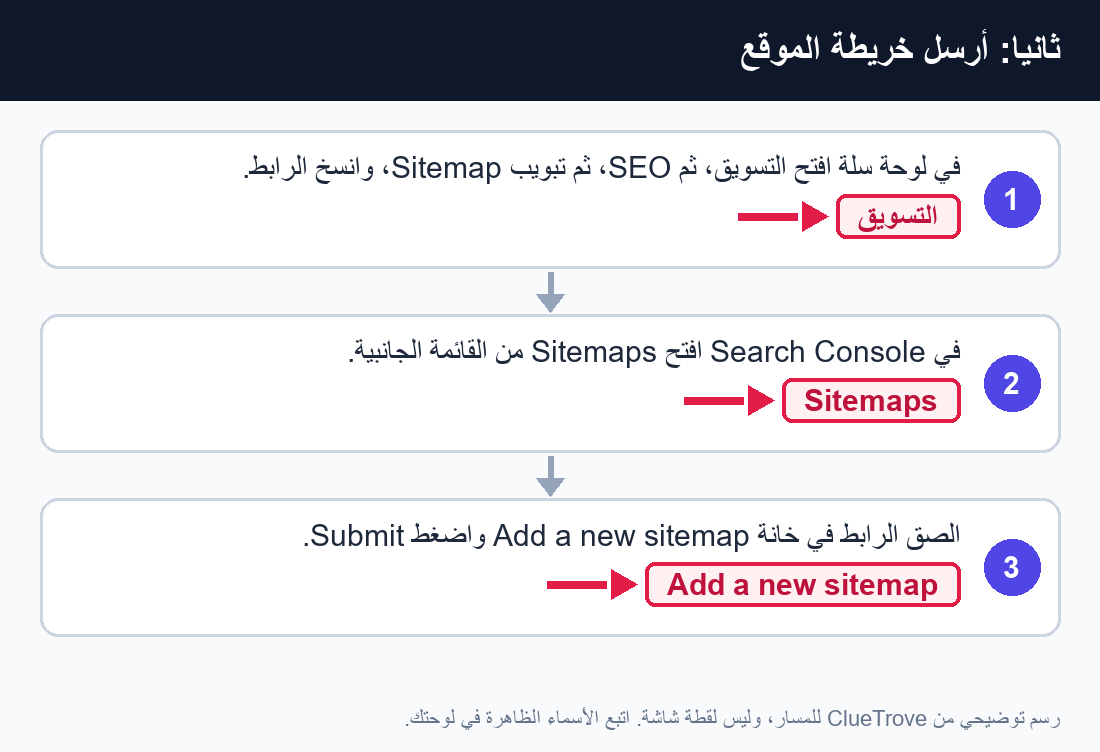
ثانيًا: أرسل خريطة الموقع
- في لوحة سلة افتح التسويق، ثم SEO، ثم تبويب Sitemap، وانسخ الرابط.
- في Search Console افتح Sitemaps من القائمة الجانبية.
- الصق الرابط في خانة Add a new sitemap واضغط Submit.
تجلب Google الملف فورًا، لكن زحف الروابط داخله قد يتأخر.
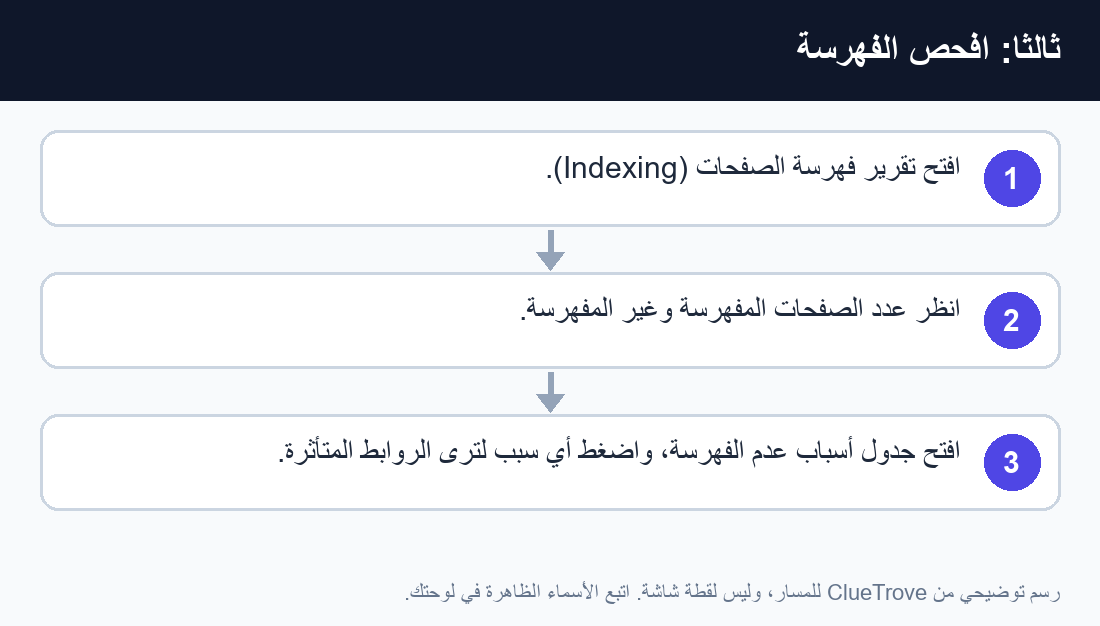
ثالثًا: افحص الفهرسة
- افتح تقرير فهرسة الصفحات (Indexing).
- انظر عدد الصفحات المفهرسة وغير المفهرسة.
- افتح جدول أسباب عدم الفهرسة، واضغط أي سبب لترى الروابط المتأثرة.
عدم الفهرسة ليس دائمًا مشكلة. الصفحات المكررة أو المحجوبة عمدًا لا تحتاج إصلاحًا.
رابعًا: اقرأ تقرير الأداء
افتح Performance. تعرض الصفحة النقرات والظهور ونسبة النقر ومتوسط الترتيب. اعرضها حسب الاستعلامات أو الصفحات أو الدول أو الأجهزة. المدة الافتراضية ثلاثة أشهر.
كيف أتأكد أن الربط يعمل؟
- تظهر لك رسالة تؤكد التحقق من الملكية بعد الضغط على Verify.
- تظهر حالة Success بجانب خريطة الموقع في تقرير Sitemaps.
- افحص رابط صفحة منتج في URL inspection. الحالة “URL is on Google” تعني أنها مؤهلة للظهور.
- تبدأ بيانات الأداء بالظهور تدريجيًا، فلا تتوقع أرقامًا في أول ساعة.
أخطاء تضيّع عليك البيانات
- حذف سجل التحقق من إعدادات DNS بعد نجاحه.
- كتابة الدومين مع https:// عند إنشاء الموقع في Search Console.
- الضغط على Validate fix مرارًا. انتظر نتيجة التحقق، وقد تستغرق حتى أسبوعين.
- الاعتماد على Request indexing لكل صفحة. هناك حد يومي، وخريطة الموقع أنسب للصفحات الكثيرة.
- إهمال رسائل Google البريدية عن المشكلات الجديدة.
أسئلة وأجوبة
هل Search Console مجاني؟
نعم، أداة مجانية من Google.
كم مرة أراجعه؟
مرة في الشهر تقريبًا، أو بعد تغيير كبير في المحتوى. Google تراسلك إذا ظهرت مشكلة جديدة.
ظهرت في متجري رسالة صيانة في نتائج البحث. ماذا أفعل؟
افتح URL inspection، وأدخل رابط الصفحة، واضغط Request indexing. هذا يطلب من Google تحديث الصفحة.
كم تستغرق الفهرسة بعد طلبها؟
غالبًا يومًا تقريبًا، وقد تصل إلى أسبوع أو أسبوعين. الطلب لا يضمن الفهرسة.
هل الصفحة المفهرسة تظهر دائمًا في البحث؟
لا. الفهرسة تجعلها مؤهلة للظهور فقط، ولا تضمن ظهورها في كل بحث.
كيف أضيف موقعًا آخر؟
اختر Add property من القائمة الجانبية.
مصطلحات بلغة مبسطة
- الفهرسة: حفظ Google للصفحة في قاعدة بياناتها لتعرضها في البحث.
- خريطة الموقع: ملف يسرد روابط صفحاتك لتجدها Google.
- الظهور: عدد مرات ظهور متجرك في نتائج البحث.
- نسبة النقر: النقرات مقسومة على الظهور.
- سجل TXT: نص تضيفه في إعدادات الدومين لإثبات الملكية.
أدوات ClueTrove تفيد متجرك
- فاحص المتجر أو المنتج التقني: يفحص صفحة متجرك أو منتجك فنيًا، ومنه طول عنوان الصفحة والبيانات المنظمة.
- فاحص محتوى المنتجات: يعدّ كلمات وصف المنتج ويكشف الصور التي بلا نص بديل.
- أداة ضغط الصور: تضغط صور المنتجات داخل متصفحك دون رفعها إلى أي خادم.
ماذا تفعل بعد ذلك؟
الخطوة التالية في السلسلة: ربط بكسل ميتا بمتجر سلة.
المصادر
- مركز مساعدة سلة: استخدام Google Search Console مع سلة
- مساعدة Google: إثبات ملكية الموقع
- مساعدة Google: إرسال خريطة الموقع
- مساعدة Google: تقرير الأداء
- مساعدة Google: أداة فحص الروابط
- مساعدة Google: تقرير فهرسة الصفحات
آخر تحقق من المعلومات: 29 أكتوبر 2026. قد تتغير أسماء القوائم في سلة وGoogle مع الوقت.