تربط Merchant Center بمتجرك في سلة عبر تطبيق من متجر التطبيقات، ثم تنشئ حسابًا في Google وتؤكد ملكية متجرك وتضيف رابط ملف المنتجات. بعدها تصبح منتجاتك مؤهلة للظهور في Google، ولا يضمن الربط ظهورها.
الخلاصة أولًا
- الفائدة: منتجاتك بأسعارها وصورها وتوفرها قد تظهر في Google، ومنها تبويب التسوق ونتائج البحث.
- التكلفة: الظهور المجاني في Google لا يكلّف شيئًا بحسب Google.
- ما تحتاجه: حساب Google، ودومين خاص بمتجرك، وتأكيد ملكية الموقع.
- الطريقة: تثبّت تطبيق Google Merchant Center من سلة وتنسخ رابط الملف، ثم تضيفه في حسابك في Google.
- الخطأ الأشهر: أن يختلف السعر أو التوفر في الملف عن صفحة المنتج.
ما الفائدة؟
Merchant Center هو المكان الذي ترفع إليه بيانات منتجاتك ليعرضها Google. من دونه لا يعرف Google سعر منتجك الحالي ولا هل هو متوفر.
تقول Google إن القوائم المجانية تتيح عرض منتجاتك دون مقابل. قد تظهر في تبويب التسوق وفي نتائج البحث وفي صور Google وعدسة Google. وهذا يفتح لك بابًا إضافيًا للزيارات غير الإعلانات.
انتبه: كونك مؤهلًا لا يعني أن منتجاتك ستظهر دائمًا. Google تعتمد على بياناتك لمطابقتها مع عمليات البحث.
قبل أن تبدأ
- يجب أن يكون لمتجرك دومين خاص، كما تشترط سلة. إن لم تربطه بعد، ارجع إلى الدليل الأول في السلسلة.
- يلزمك تأكيد ملكية الموقع لدى Google.
- التزم بسياسات Google للتسوق.
- يمكن لبريد Google الواحد إنشاء حساب Merchant Center واحد فقط، فاختر البريد الذي ستستخدمه دائمًا.
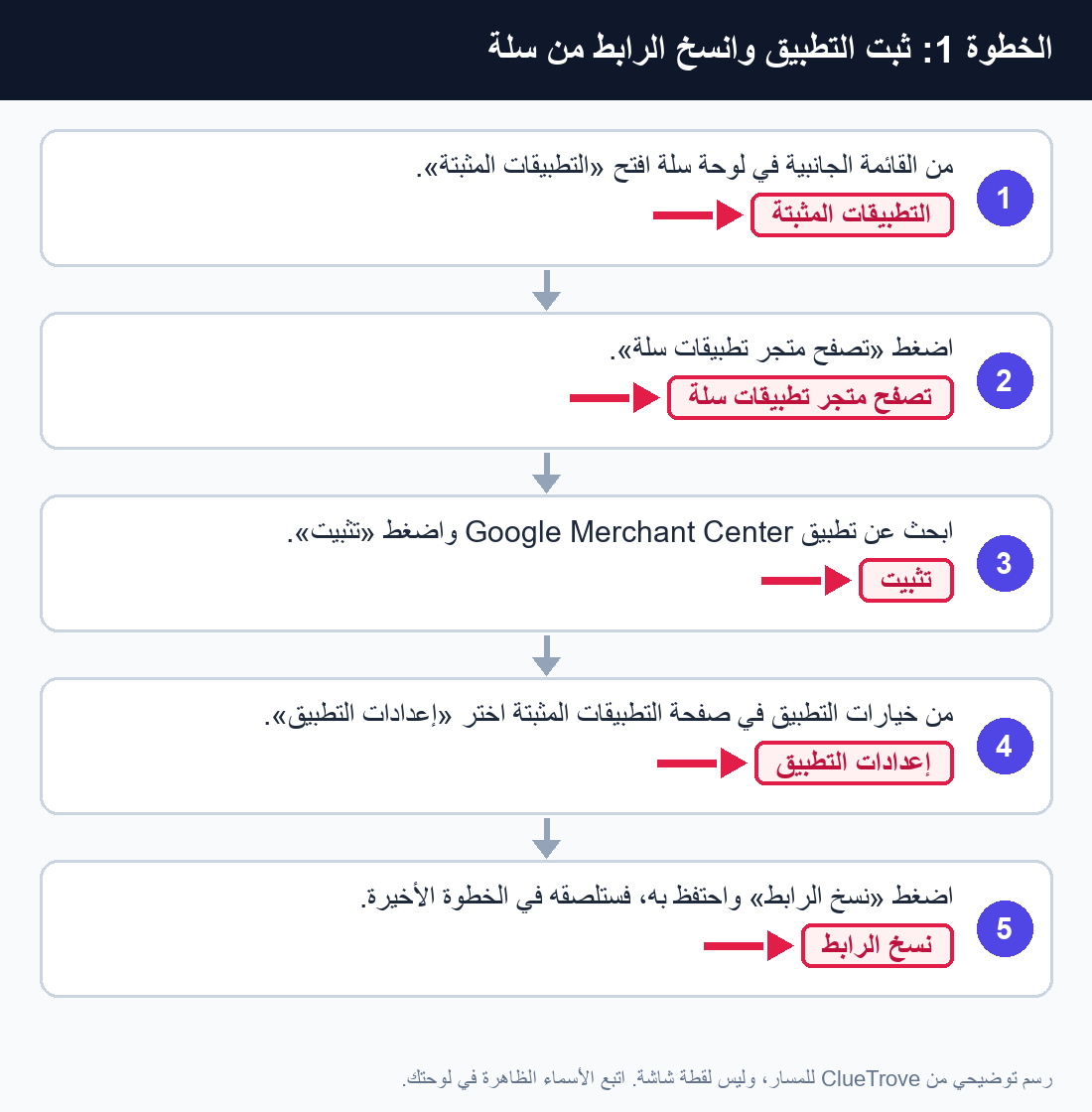
الخطوة 1: ثبّت التطبيق وانسخ الرابط من سلة
- من القائمة الجانبية في لوحة سلة افتح «التطبيقات المثبتة».
- اضغط «تصفح متجر تطبيقات سلة».
- ابحث عن تطبيق Google Merchant Center واضغط «تثبيت».
- من خيارات التطبيق في صفحة التطبيقات المثبتة اختر «إعدادات التطبيق».
- اضغط «نسخ الرابط» واحتفظ به، فستلصقه في الخطوة الأخيرة.
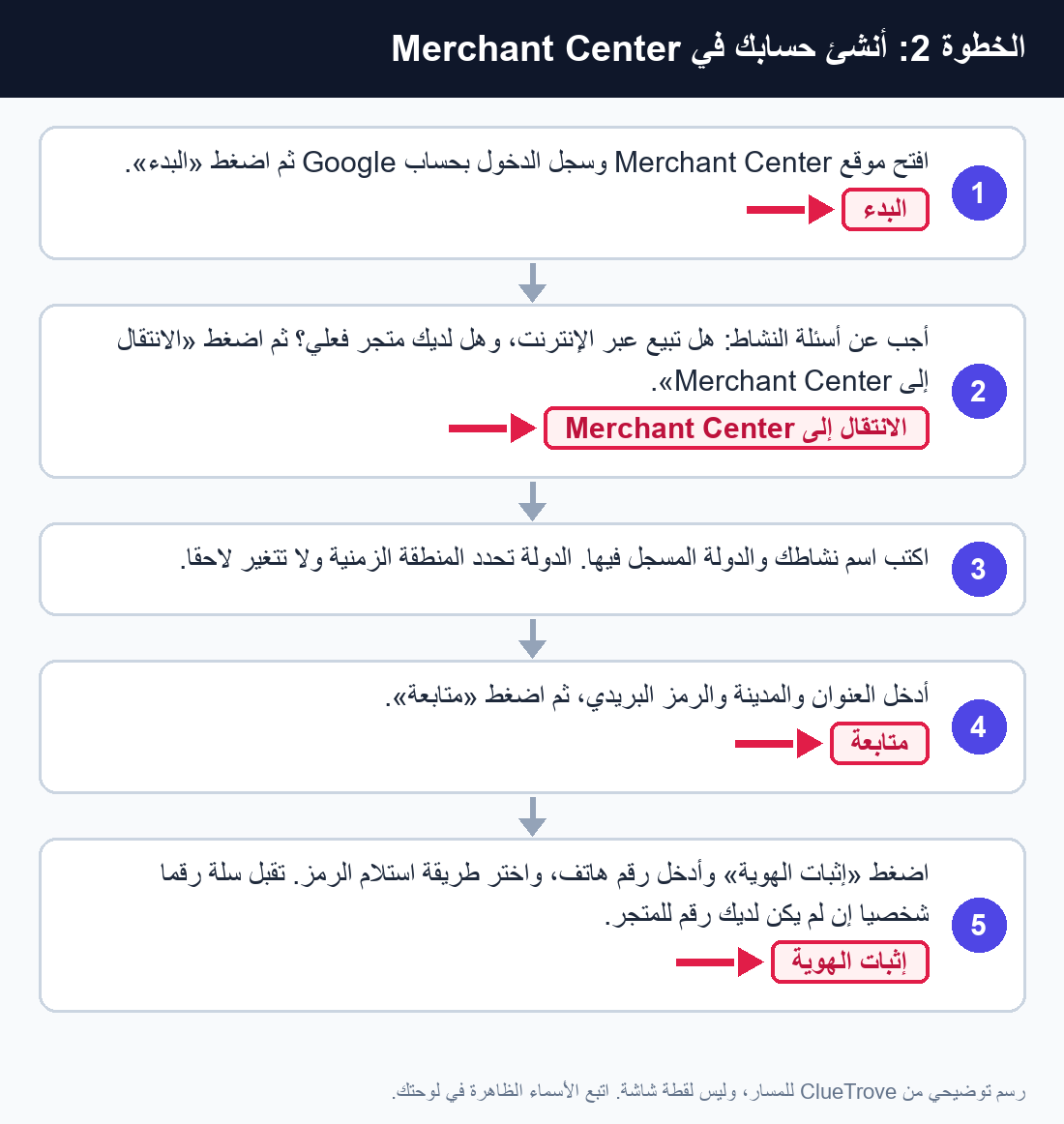
الخطوة 2: أنشئ حسابك في Merchant Center
- افتح موقع Merchant Center وسجّل الدخول بحساب Google ثم اضغط «البدء».
- أجب عن أسئلة النشاط: هل تبيع عبر الإنترنت، وهل لديك متجر فعلي؟ ثم اضغط «الانتقال إلى Merchant Center».
- اكتب اسم نشاطك والدولة المسجّل فيها. الدولة تحدد المنطقة الزمنية ولا تتغير لاحقًا.
- أدخل العنوان والمدينة والرمز البريدي، ثم اضغط «متابعة».
- اضغط «إثبات الهوية» وأدخل رقم هاتف، واختر طريقة استلام الرمز. تقبل سلة رقمًا شخصيًا إن لم يكن لديك رقم للمتجر.
الخطوة 3: أكّد ملكية متجرك
- اضغط «تأكيد» وأدخل رابط متجرك.
- اضغط «المطالبة بمتجرك على الإنترنت»، ثم «متابعة» بعد النجاح.
المطالبة تربط الرابط بحسابك وحده. ولا يمكن أن يطالب بالرابط نفسه حساب آخر. تقدم Google عدة طرق للتأكيد، منها وسم HTML أو Google Analytics أو Google Tag Manager.
الخطوة 4: أضف الشحن ثم رابط المنتجات
- في الشحن اضغط «إضافة»، وحدد الدول التي تشحن إليها والمنتجات ذات تكلفة الشحن.
- حدد مدة التوصيل وتكلفة الشحن، ثم اضغط «حفظ».
- في المنتجات اضغط «إضافة»، ثم «إضافة منتجات من ملف».
- اختر «إدخال رابط ينقل إلى ملفك» والصق الرابط الذي نسخته من سلة، ثم «متابعة».
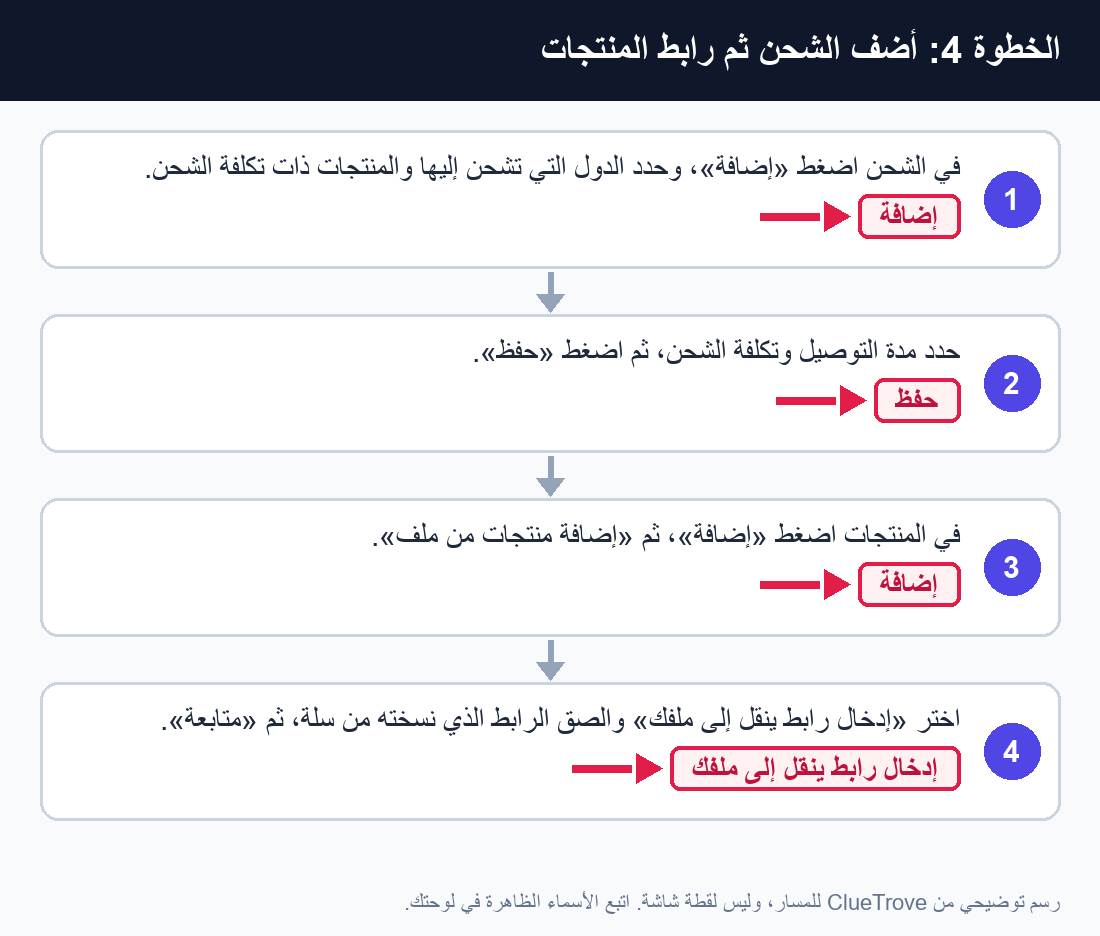
أسماء الخطوات حسب مركز مساعدة سلة. قد تختلف الشاشات عندك لأن Google تحدّث واجهتها.
كيف أتأكد أن الربط يعمل؟
- انتظر قليلًا، فاستيراد المنتجات يطول بحسب عددها.
- افتح قائمة المنتجات في Merchant Center وانظر حالة كل منتج: قيد المراجعة أو غير موافق عليه أو موافق عليه.
- لمنتج مرفوض افتح القائمة بجانبه واضغط «مراجعة وحل المشاكل» لتقرأ السبب.
- تستغرق مراجعة المنتجات عادةً بضعة أيام بحسب سلة.
أخطاء تضيّع عليك الظهور
- سعر مختلف. يجب أن يطابق السعر والعملة ما في صفحة المنتج وصفحة الدفع.
- توفر مختلف. إن كان المنتج منتهيًا في المتجر فلا تتركه متوفرًا في الملف.
- صورة ضعيفة. تمنع Google العلامات المائية والإطارات والصور المصغّرة المكبّرة. وتشترط 500 × 500 بكسل على الأقل، ويبدأ تطبيق ذلك في 31 يناير 2027.
- عنوان دعائي. اكتب اسم المنتج بدقة دون عبارات ترويجية أو حروف كبيرة مبالغ فيها.
- معرّفات غير مؤكدة. لا ترسل GTIN أو MPN إلا إن كنت متأكدًا منها.
- بلا إعداد الشحن. يلزم الشحن أو تكلفته في دول عدة، فأكمله قبل المراجعة.
أدوات ClueTrove تفيد متجرك
- فاحص محتوى المنتجات: يعدّ كلمات وصف المنتج ويكشف الصور التي بلا نص بديل.
- فاحص المتجر أو المنتج التقني: يفحص صفحة متجرك أو منتجك فنيًا، ومنه طول عنوان الصفحة والبيانات المنظمة.
- أداة ضغط الصور: تضغط صور المنتجات داخل متصفحك دون رفعها إلى أي خادم.
ماذا تفعل بعد ذلك؟
- راجع حالة منتجاتك بعد أيام، وأصلح المرفوض أولًا.
- أضف إلى متجرك أداة تدير وسوم التتبع في مكان واحد: ربط Google Tag Manager بمتجرك في سلة.
أسئلة وأجوبة
هل تكلّف القوائم المجانية في Google أي مبلغ؟
لا. تذكر Google أن المنتجات قد تظهر في القوائم المجانية دون مقابل.
هل أحتاج إلى دومين خاص؟
نعم. تشترط سلة أن يكون لمتجرك دومين خاص، وتحتاج كذلك إلى تأكيد ملكيته لدى Google.
هل أستطيع استخدام رقم جوالي الشخصي؟
نعم. تذكر سلة أن الرقم الشخصي مقبول إن لم يكن لديك رقم خاص بالمتجر.
لماذا رُفض أحد منتجاتي؟
افتح القائمة بجانب المنتج واضغط «مراجعة وحل المشاكل». ستجد السبب، وأكثره اختلاف بيانات الملف عن صفحة المنتج.
هل يضمن الربط ظهور منتجاتي في Google؟
لا. يجعلها مؤهلة فقط. تقرر Google ظهورها بحسب بياناتك وعمليات البحث.
هل أستطيع إنشاء أكثر من حساب بالبريد نفسه؟
لا. يسمح البريد الواحد بإنشاء حساب Merchant Center واحد فقط.
مصطلحات بلغة مبسطة
- Merchant Center: أداة مجانية من Google ترفع إليها بيانات منتجاتك.
- ملف المنتجات: قائمة بمنتجاتك وأسعارها وصورها وتوفرها يقرؤها Google.
- المطالبة بالموقع: ربط رابط متجرك بحسابك وحده بعد تأكيد ملكيته.
- القوائم المجانية: عرض منتجاتك في Google دون دفع.
- GTIN: رقم الباركود العالمي للمنتج.
المصادر
- مركز مساعدة سلة: ربط تجارتك مع Google Merchant Center
- مساعدة Merchant Center: إنشاء حساب
- مساعدة Merchant Center: التحقق من الموقع والمطالبة به
- مساعدة Merchant Center: مواصفات بيانات المنتج
- مساعدة Merchant Center: القوائم المجانية
آخر تحقق من المعلومات: 29 أكتوبر 2026. أسماء القوائم والأزرار قد تتغير، فاتبع ما يظهر في لوحتك.