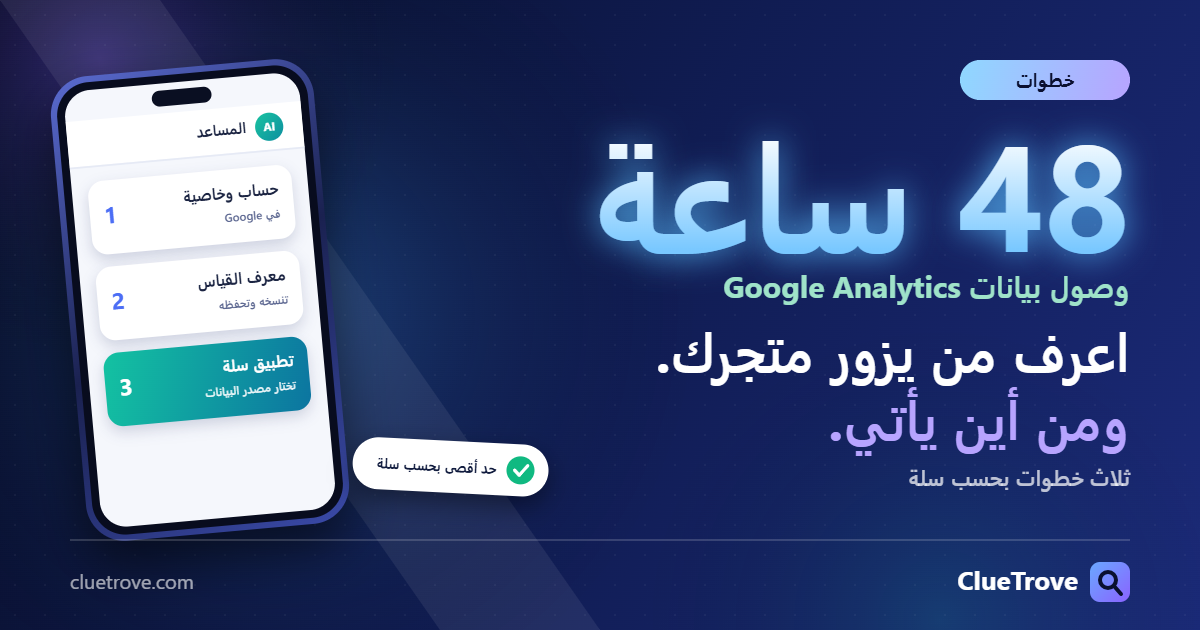
تربط Google Analytics بمتجرك في سلة بثلاث خطوات: تنشئ حسابًا وخاصية في Google وتنسخ معرف القياس، ثم تثبّت تطبيق Google Analytics من متجر تطبيقات سلة، ثم تختار مصدر بيانات متجرك. بعدها ترى زوارك ومن أين يأتون وأي صفحات يفتحون، دون أن تلمس كودًا.
الخلاصة أولًا
- الفائدة: تعرف عدد الزيارات ومعدل التحويل والأرباح والجلسات الجديدة، ومن يتصفح متجرك الآن وأي صفحاته أنشط.
- ما تحتاجه: حساب Google، ودومين متجرك، ومعرف القياس الذي يبدأ بـ G-.
- الطريقة: تطبيق Google Analytics من متجر تطبيقات سلة، بلا تعديل كود.
- المدة: تبدأ البيانات بالوصول خلال 48 ساعة كحد أقصى بحسب سلة.
- الخطأ الأشهر: اختيار مصدر بيانات غير الذي أنشأته لمتجرك، فتذهب الأرقام إلى مكان آخر.
ما الذي تفيدك به Google Analytics؟
أنت تدفع للإعلان وتنشر على سناب وإنستغرام، لكنك لا تعرف أيها يجلب زوارًا. Google Analytics تجيبك بأرقام: بعد الربط تعرض صفحتها في سلة زيارات آخر سبعة أيام، ومعدل التحويل، والأرباح، والجلسات الجديدة، وعرضًا حيًّا للزوار الحاليين وللصفحات الأكثر نشاطًا.
قيمتها الحقيقية أنك تتوقف عن التخمين. إن رأيت أن صفحة منتج واحدة تجلب أغلب الزيارات، ركّز إعلانك عليها.
الخطوة 1: أنشئ الحساب والخاصية في Google Analytics
- سجّل الدخول إلى Google Analytics بحساب Google وابدأ القياس.
- اكتب اسم الحساب واختر إعدادات مشاركة البيانات.
- اكتب اسم الخاصية واختر العملة والمنطقة الزمنية.
- اختر فئة نشاطك وحجمه، ثم أهدافك، ثم أنشئ الحساب.
- وافق على شروط Google.

الخطوة 2: أنشئ مجرى بيانات للويب وانسخ معرف القياس
- اختر منصة «الويب» لإنشاء مجرى البيانات.
- اكتب دومين متجرك دون https، وأضف اسمًا للمجرى، ثم أنشئه.
- انسخ معرف القياس. في GA4 يبدأ بـ G– ، واحفظه.
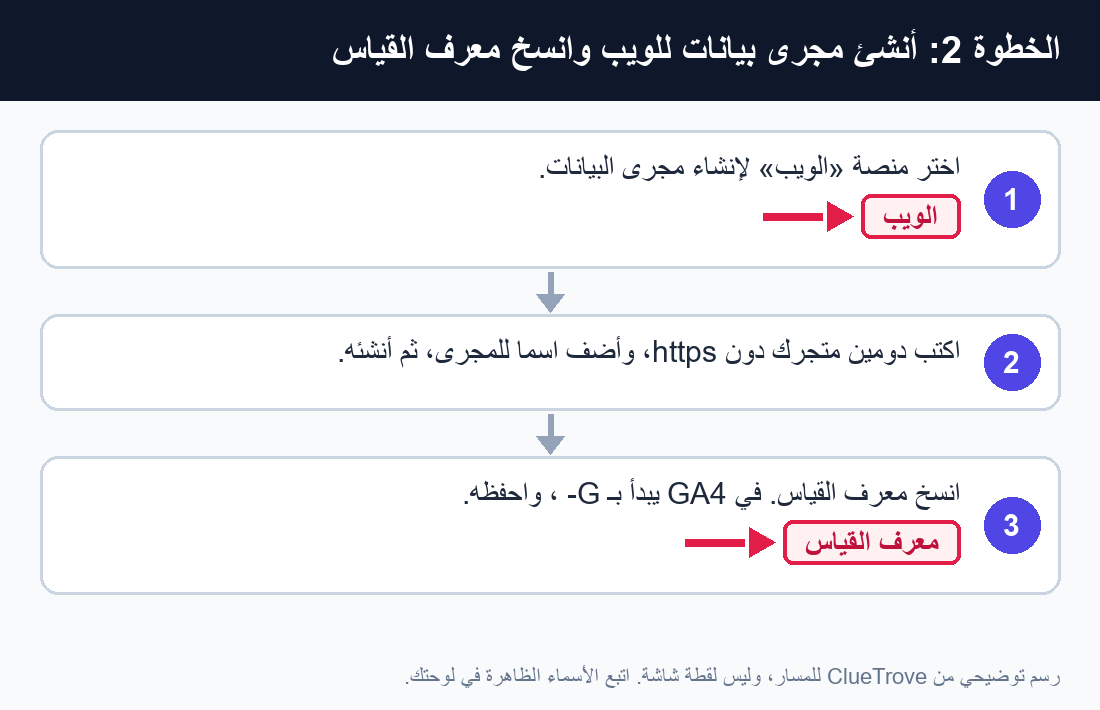
استعمل دومين متجرك الذي ربطته في الدليل السابق، فهو العنوان الذي يزوره عملاؤك.
الخطوة 3: ثبّت تطبيق Google Analytics في سلة
- من القائمة الجانبية في لوحة سلة افتح «التطبيقات المثبتة».
- تصفّح متجر التطبيقات وابحث عن تطبيق Google Analytics ثم اضغط تثبيت.
- وافق على الأذونات التي يطلبها التطبيق وتابع.
- من قائمة التطبيقات المثبتة افتح إعدادات تطبيق Google Analytics.
- اختر مصدر بيانات متجرك من القائمة، أي المعرف الذي أنشأته لمتجرك، ثم احفظ.
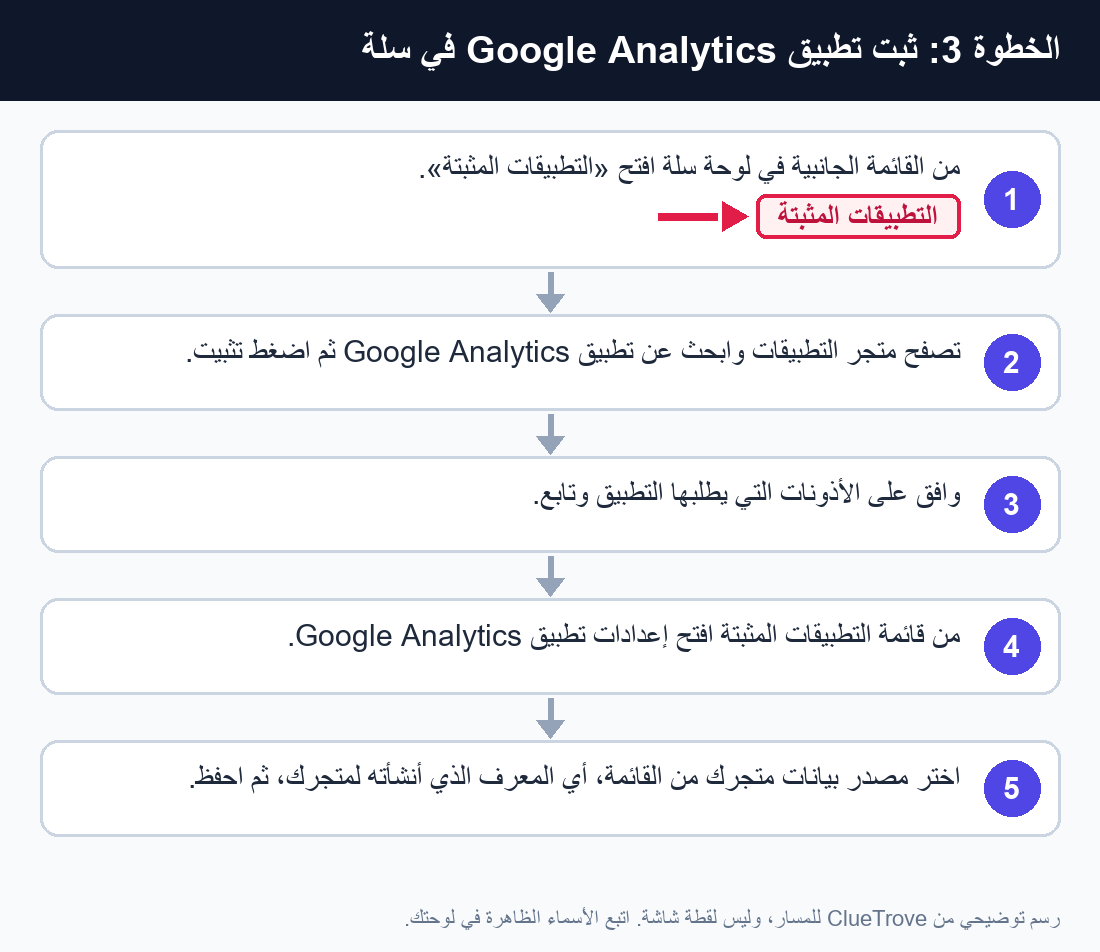
أسماء الخطوات حسب مركز مساعدة سلة، وبعض صفحاته معلَّمة بأنها قديمة وتوجد نسخة أحدث. اتبع ما يظهر في لوحتك إن اختلفت التسمية.
كيف أتأكد أن الربط يعمل؟
- بعد الربط ترى في صفحة التطبيق بسلة الأرقام والعرض الحي.
- افتح متجرك من هاتفك، ثم افتح تقرير الوقت الفعلي في Google Analytics، وتأكد أن زيارتك ظهرت.
- لا تقلق إن بدت التقارير فارغة أول يوم: قد تحتاج البيانات إلى 48 ساعة.
أخطاء تضيّع عليك البيانات
- مصدر بيانات خاطئ. اختر المعرف الذي أنشأته لمتجرك.
- دومين خاطئ في المجرى. اكتب دومين متجرك الذي يزوره عملاؤك.
- كتابة https. يطلب النموذج الدومين دون https.
- الحكم على الأرقام في ساعاتها الأولى. انتظر يومين قبل أن تقرر.
أدوات ClueTrove تفيد متجرك
- فاحص واجهة المتجر والجوال: يفحص واجهة متجرك على الجوال، ومنها منع تكبير الشاشة.
- فاحص المتجر أو المنتج التقني: يفحص صفحة متجرك أو منتجك فنيًا، ومنه طول عنوان الصفحة والبيانات المنظمة.
ماذا تفعل بعد ذلك؟
- انظر أسبوعًا كاملًا إلى مصادر الزيارات والصفحات الأكثر نشاطًا.
- اربط متجرك بـ Search Console لتعرف بأي كلمات يصل إليك الزوار من البحث: ربط Search Console بمتجرك في سلة.
أسئلة وأجوبة
هل أحتاج إلى برمجة لربط Google Analytics بسلة؟
لا. تثبّت تطبيق Google Analytics من متجر تطبيقات سلة وتختار مصدر البيانات.
ما معرف القياس وأين أجده؟
هو رمز يبدأ بـ G– في GA4. تجده بعد إنشاء مجرى بيانات الويب لمتجرك.
متى تظهر البيانات؟
قد تستغرق حتى 48 ساعة. وتعرض صفحة التطبيق بعد الربط أرقام آخر سبعة أيام.
هل أستطيع فك الربط أو تغيير الحساب؟
نعم. في صفحة ربط Google Analytics خيار فك الارتباط، وتستطيع ربط حساب آخر في أي وقت.
ماذا تعرض صفحة Google Analytics في سلة؟
الزيارات ومعدل التحويل والأرباح والجلسات الجديدة لآخر سبعة أيام، وعرضًا حيًّا للزوار الحاليين وللصفحات الأكثر نشاطًا.
مصطلحات بلغة مبسطة
- Google Analytics: أداة مجانية من Google تقيس زوار موقعك وسلوكهم.
- الخاصية: الحاوية في Google Analytics التي تجمع بيانات موقع واحد.
- مجرى البيانات: مصدر البيانات، وهنا موقع الويب الخاص بمتجرك.
- معرف القياس: رمز يبدأ بـ G– يربط بيانات متجرك بخاصيتك.
- معدل التحويل: نسبة الزوار الذين أتمّوا الشراء.
المصادر
آخر تحقق من المعلومات: 29 أكتوبر 2026. أسماء القوائم والأزرار قد تتغير، فاتبع ما يظهر في لوحتك.